Touring Route Video

ツーリングルートを動画にする方法

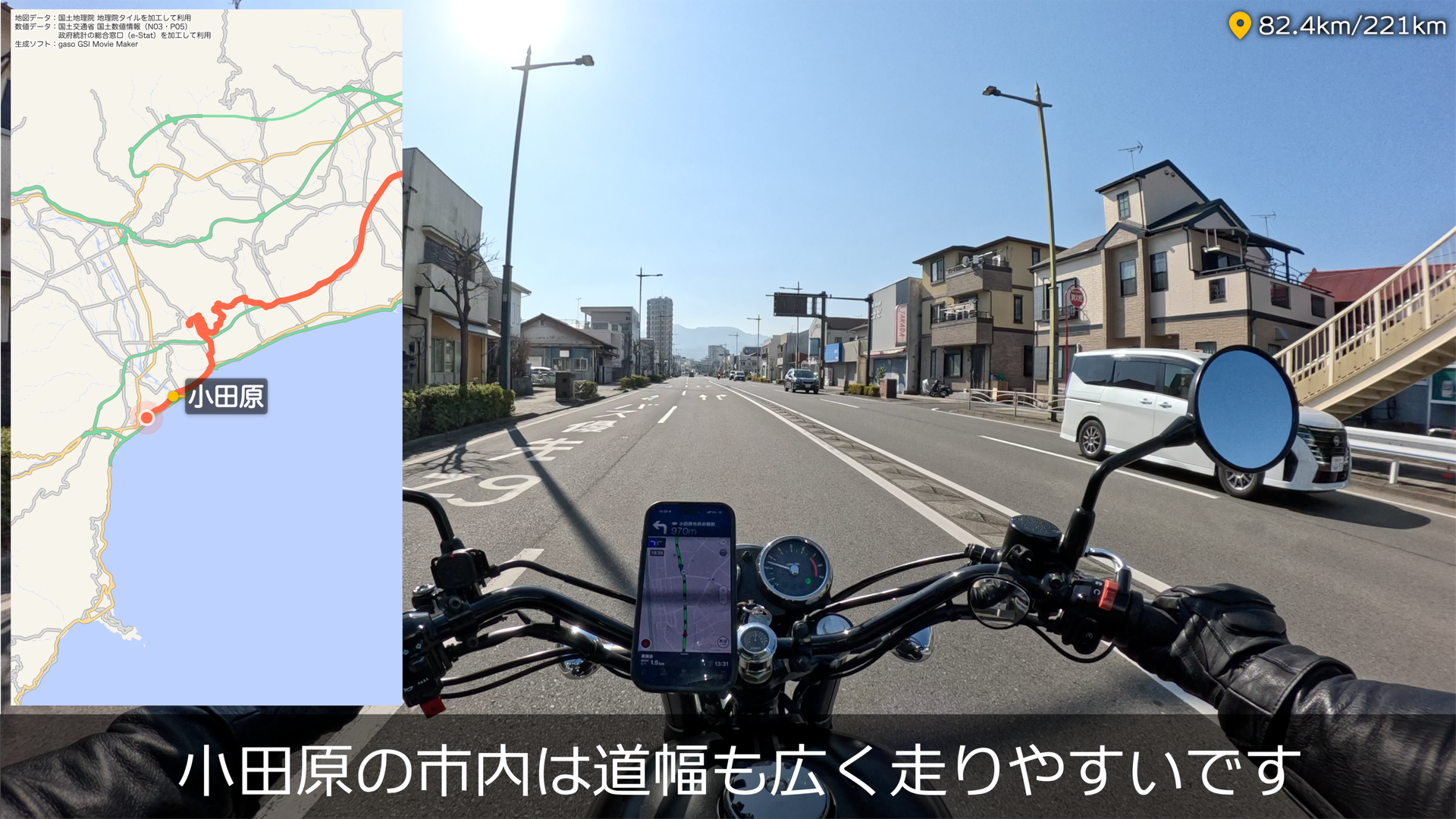
ツーリング動画では、走行シーンだけでは伝わりにくい距離感、峠、海沿いの区間、立ち寄り地点を地図で補足できます。 GPSログやルートデータを読み込めば、走った道をそのまま動く地図動画として書き出せます。

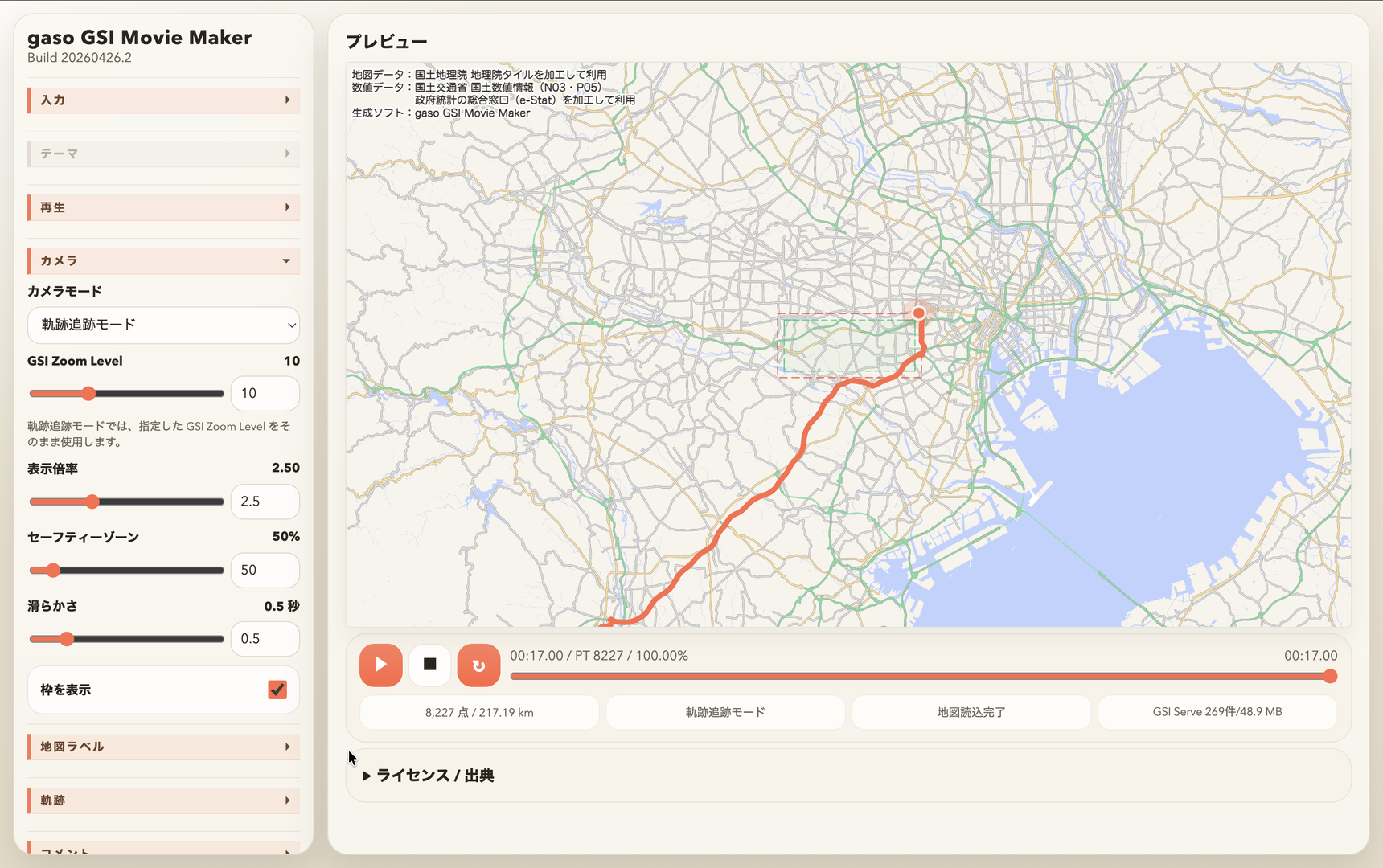
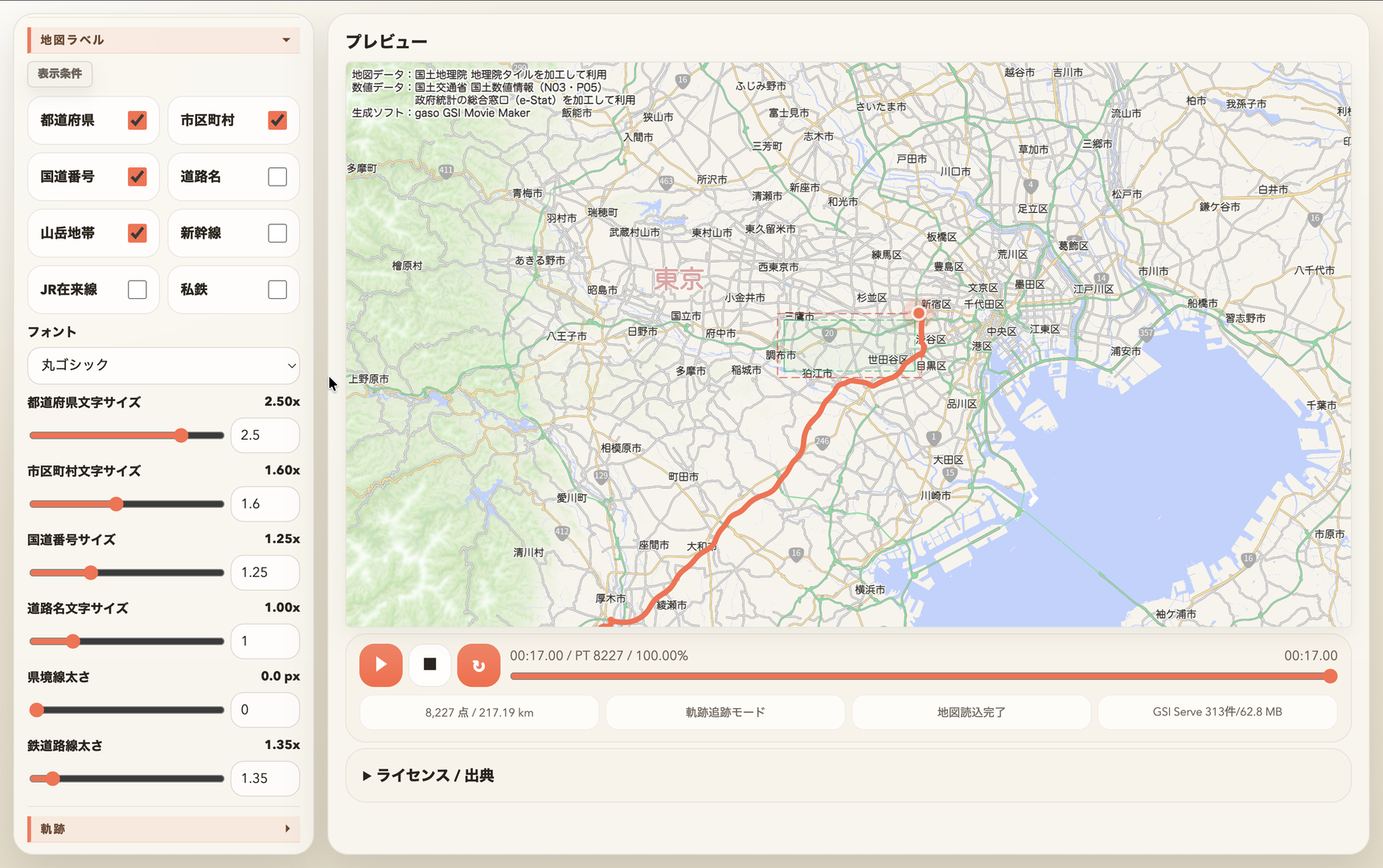
Touring route preview
ツーリングルートを地図動画としてプレビューしている画面
Route

走行ログを活用

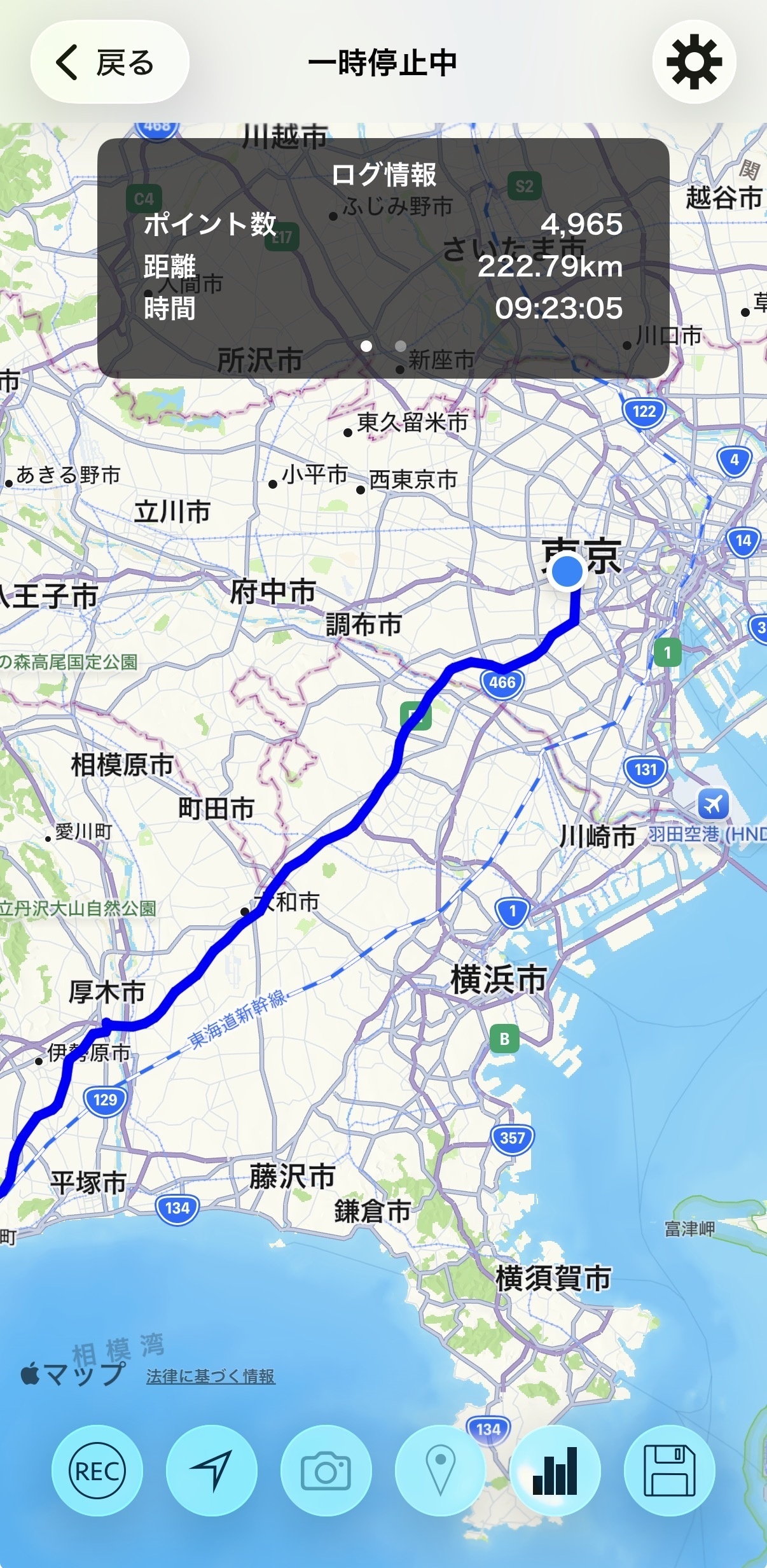
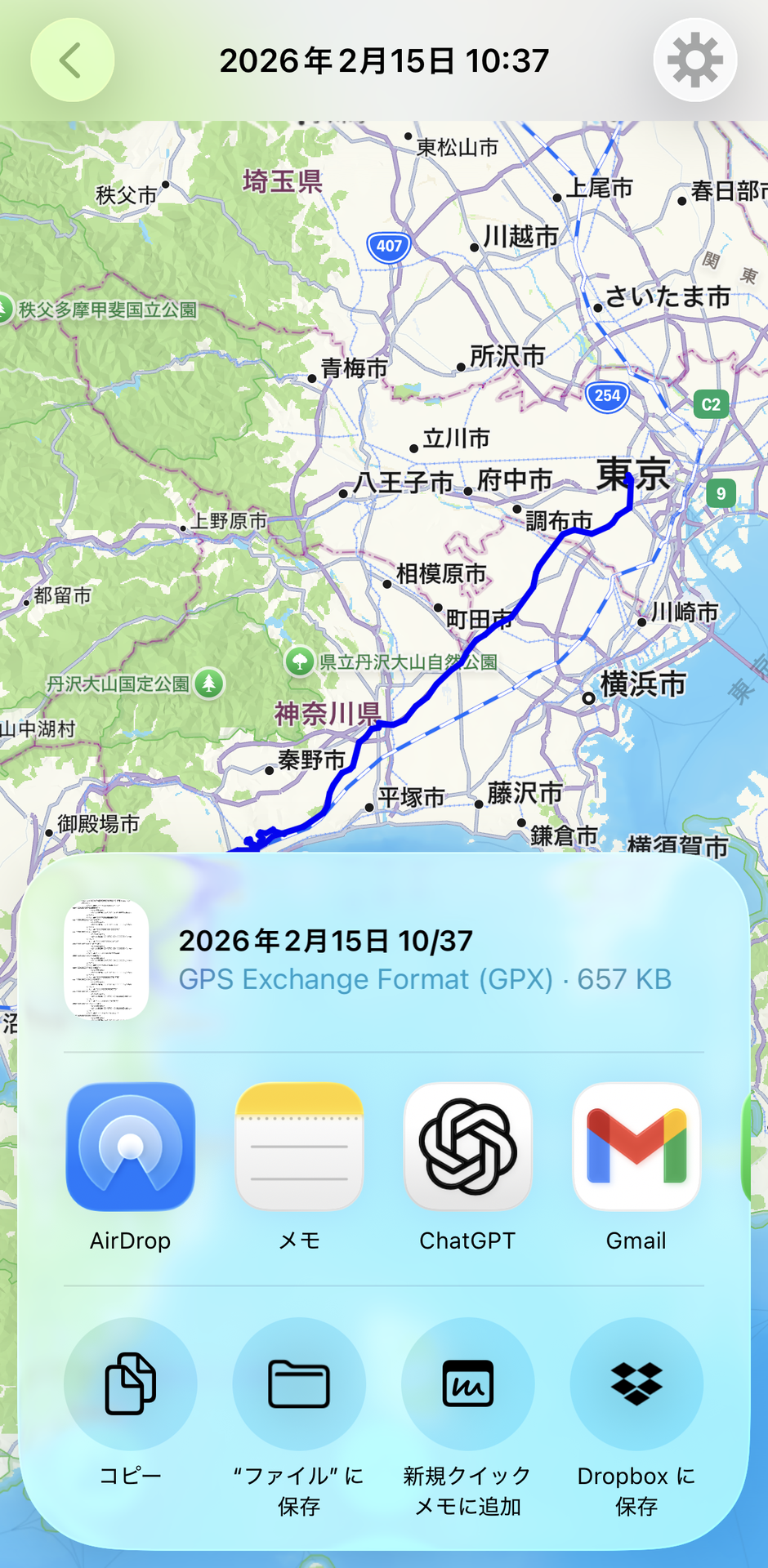
GPSロガーやナビアプリから書き出したGPX、KML、KMZを地図動画にできます。

Story

区間を説明しやすい

峠、海沿い、休憩地点、フェリー区間などをコメントで補足できます。

Share

SNS素材にも対応

16:9、1:1、9:16を選び、YouTube、Shorts、SNS投稿に合わせて書き出せます。

ツーリングルート動画に向いている素材

ツーリング動画に使う地図素材は、実際に走ったGPSログでも、事前に作った予定ルートでも構いません。 ただし、動画として見せるなら、細かい寄り道や停車中の乱れを含めすぎない方が見やすくなります。

GPX
GPSログや走行軌跡としてよく使われる形式です。実走ルートの動画化に向いています。
KML
地図上で作成したルートや地点情報を扱いやすい形式です。予定ルートの説明に使いやすいです。
KMZ
KMLをまとめた圧縮形式です。Google Earth系のデータ受け渡しで使われることがあります。

ツーリングルートを動画にする手順

走行ルートのファイルを用意する

GPSロガー、スマートフォンアプリ、ルート作成サービスからGPX / KML / KMZを書き出します。公開したくない地点が含まれる場合は、事前にファイル側で調整します。

ファイルを読み込む

gaso GSI Movie Makerを開き、「入力」からファイルを選びます。地図上にルートが出たら、全体の範囲と向きを確認します。

見せ方を選ぶ

旅程全体を説明するなら地図固定モード、走っている感覚を出すなら軌跡追跡モードを選びます。ルートが長い場合は移動時間を長めにすると、視聴者が追いやすくなります。

道路名や地名を読みやすくする

市区町村名、国道番号、道路名などのラベルを必要に応じて表示します。軌跡の太さと地図ラベルのバランスを見ながら、スマートフォン画面でも判読できる状態にします。

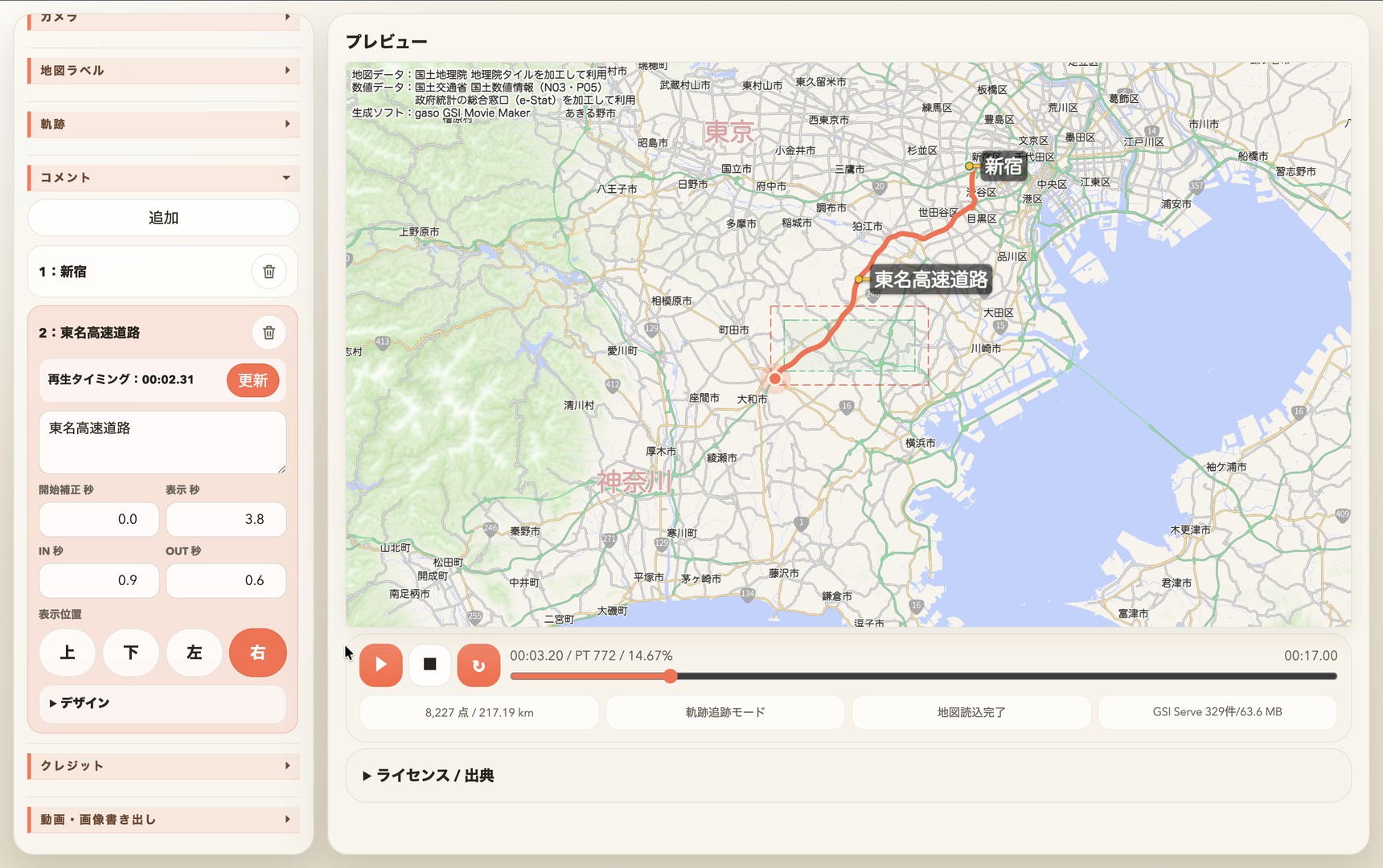
立ち寄り地点をコメントで補足する

集合場所、道の駅、展望台、峠、宿泊地などをコメントで入れると、視聴者がルートの流れを理解しやすくなります。

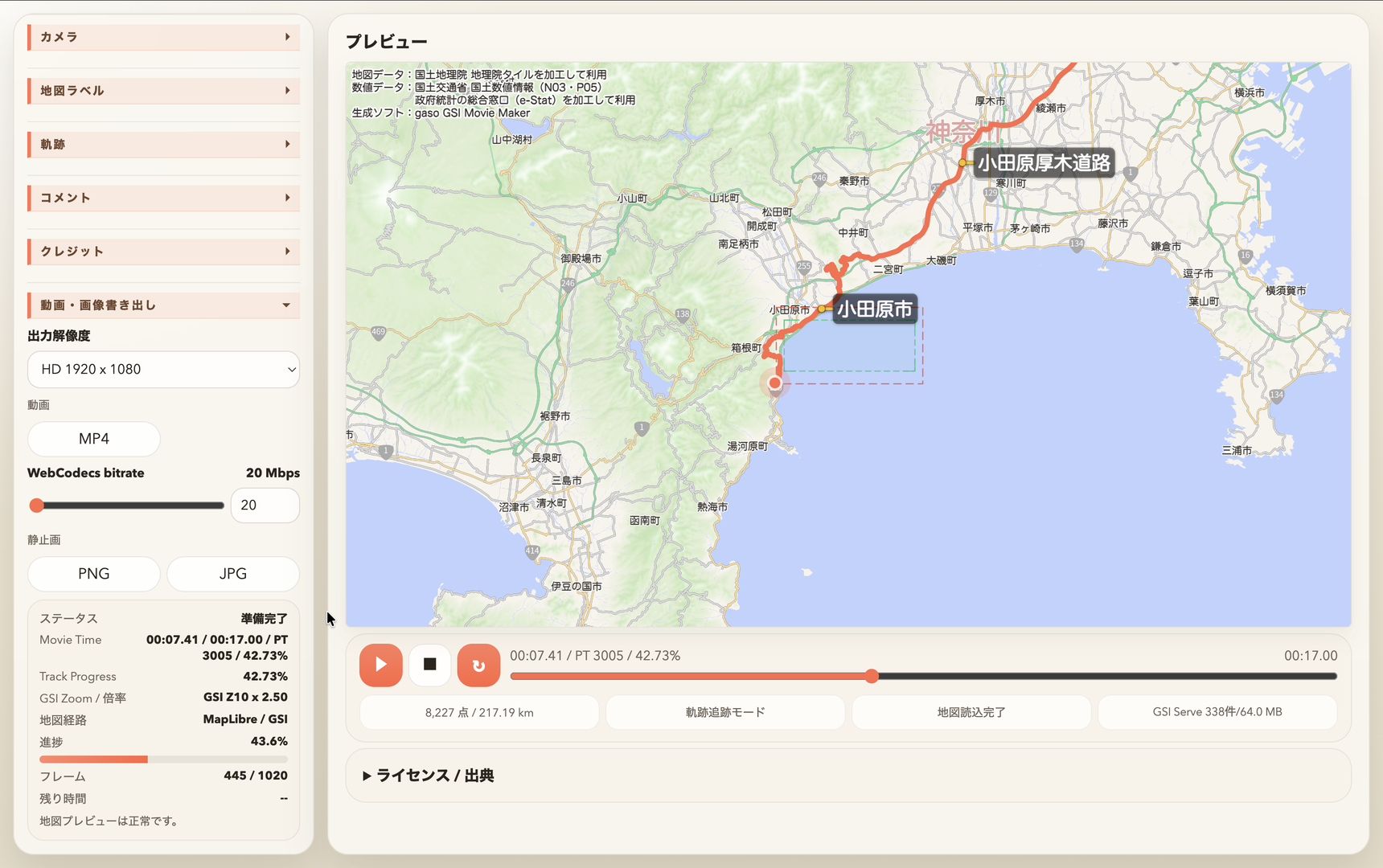
mp4で保存する

出力解像度を選び、MP4で書き出します。YouTube本編に入れるなら16:9、Shortsや縦型SNSに入れるなら9:16が扱いやすいです。

見やすいツーリング地図動画にするコツ

  • 長距離ルートは速く動かしすぎず、移動時間を長めにする。
  • 1本の動画で全行程を見せるか、区間ごとに分けるかを先に決める。
  • 峠道や海沿いなど、視聴者に伝えたい区間はコメントで名前を入れる。
  • 国道番号や道路名を使うと、ツーリング視聴者がルートを把握しやすい。
  • 動画編集でBGMや字幕を重ねる場合は、地図のクレジットと重要な地名を隠さない。

プライバシー注意: ツーリングログには、自宅、職場、ガレージ、常用の集合場所などが含まれることがあります。公開用の動画では、始点と終点を少し離したデータにするなど、必要に応じて調整してください。

用途別の作り方

旅の冒頭説明

地図固定モードで全体ルートを見せ、開始と終了に静止時間を入れると、今日の行程紹介に使いやすくなります。

走行中の場面転換

軌跡追跡モードで短めに書き出すと、次のスポットへ移動したことを自然に伝えられます。

旅の振り返り

動画の最後に全体ルートを再生すると、走行距離や訪問エリアの印象を残しやすくなります。

よくある質問

実際の走行ログではなく、予定ルートでも動画にできますか?

できます。KML / KMZやGPXとして用意できる予定ルートであれば、旅程紹介や事前告知用の地図動画に使えます。

長距離ツーリングのルートが見づらい場合は?

動画尺を長めにする、区間ごとに分ける、軌跡の太さを調整する、地図固定と軌跡追跡を使い分けると改善しやすいです。

ナンバープレートや個人情報と同じように注意が必要ですか?

ルートログも場所の情報です。自宅や保管場所などを推測される可能性があるため、公開前にルートの始点、終点、停車地点を確認してください。

ツーリングルートを地図動画へ

GPX / KML / KMZ を読み込んで、走行ルートをmp4動画として保存できます。

ソフトウェアを開く