Formats
3形式に対応
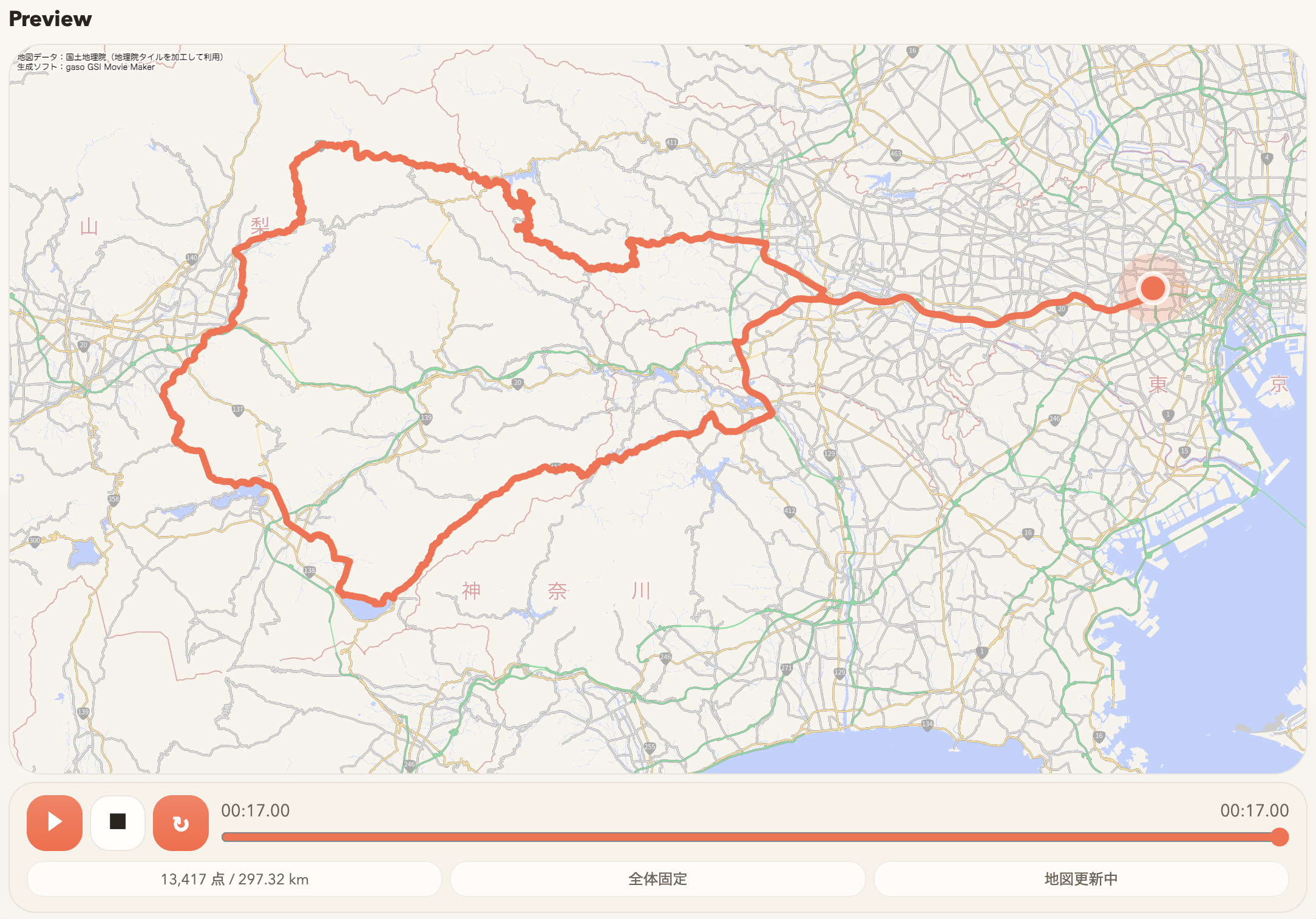
GPX / KML / KMZ のルートデータを読み込み、地図上の軌跡として表示できます。
GPX / KML / KMZ のルートデータを読み込み、地図上の軌跡として表示できます。
HDまたは4Kのmp4動画として書き出し、YouTubeや編集ソフトで扱えます。
専用の動画編集ソフトを起動せず、ブラウザ上でルート動画を作成できます。
いずれも地理情報を扱う形式ですが、使われる場面が少しずつ違います。動画化したいルートをこれらの形式で用意できれば、地図上で動かす素材として使えます。
GPX、KML、KMZのいずれかを用意します。ファイルに複数のルートや不要な地点が含まれている場合は、作成元のアプリで整理しておくと動画化しやすくなります。
gaso GSI Movie Makerをブラウザで開きます。ファイル読み込み、プレビュー、mp4書き出しまで同じ画面で進められます。
「入力」のGPX / KMZ / KMLファイル欄からファイルを選びます。読み込みに成功すると、地図上にルートや軌跡が表示されます。
アスペクト比、動画尺、カメラモード、軌跡の太さ、色、地図ラベルを設定します。地図固定モードは全体説明、軌跡追跡モードは移動感のある動画に向いています。
「動画・画像書き出し」でHDまたは4Kを選択します。YouTubeや編集素材として使う場合は、画質と書き出し時間のバランスを見て設定します。
MP4ボタンを押すと書き出しが始まります。処理が終わったら、保存されたmp4ファイルを確認し、必要に応じて編集ソフトやYouTubeへ渡します。
拡張子がGPX、KML、KMZになっているか、作成元アプリから書き出し直せるかを確認します。KMZの場合は中にKMLが含まれている必要があります。
ファイル内に線や軌跡の情報が入っているかを確認します。地点だけのデータでは、ルート動画として動かせない場合があります。
4Kや長尺の動画は処理が重くなります。まずHDや短めの尺で確認し、問題なければ最終設定で書き出します。
ブラウザ環境: MP4書き出しにはブラウザ側の動画処理機能が関係します。うまく保存できない場合は、ブラウザの更新、別ブラウザでの確認、短い尺での試し書き出しを行ってください。
はい。GPXを読み込み、地図上の軌跡として表示したうえでmp4動画として書き出せます。
どちらでも読み込み対象です。KMZはKMLを圧縮した形式なので、読み込みに問題が出る場合は作成元からKMLで書き出し直すと確認しやすくなります。
利用区分や入力データの権利条件によって確認点が変わります。生成動画の扱いは利用規約と紹介ページの利用条件を確認し、使用データの条件も公開者自身で確認してください。
ルートデータを読み込んで、地図上で軌跡が動く動画をブラウザから書き出せます。