カラーチューナーでテーマを作る手順
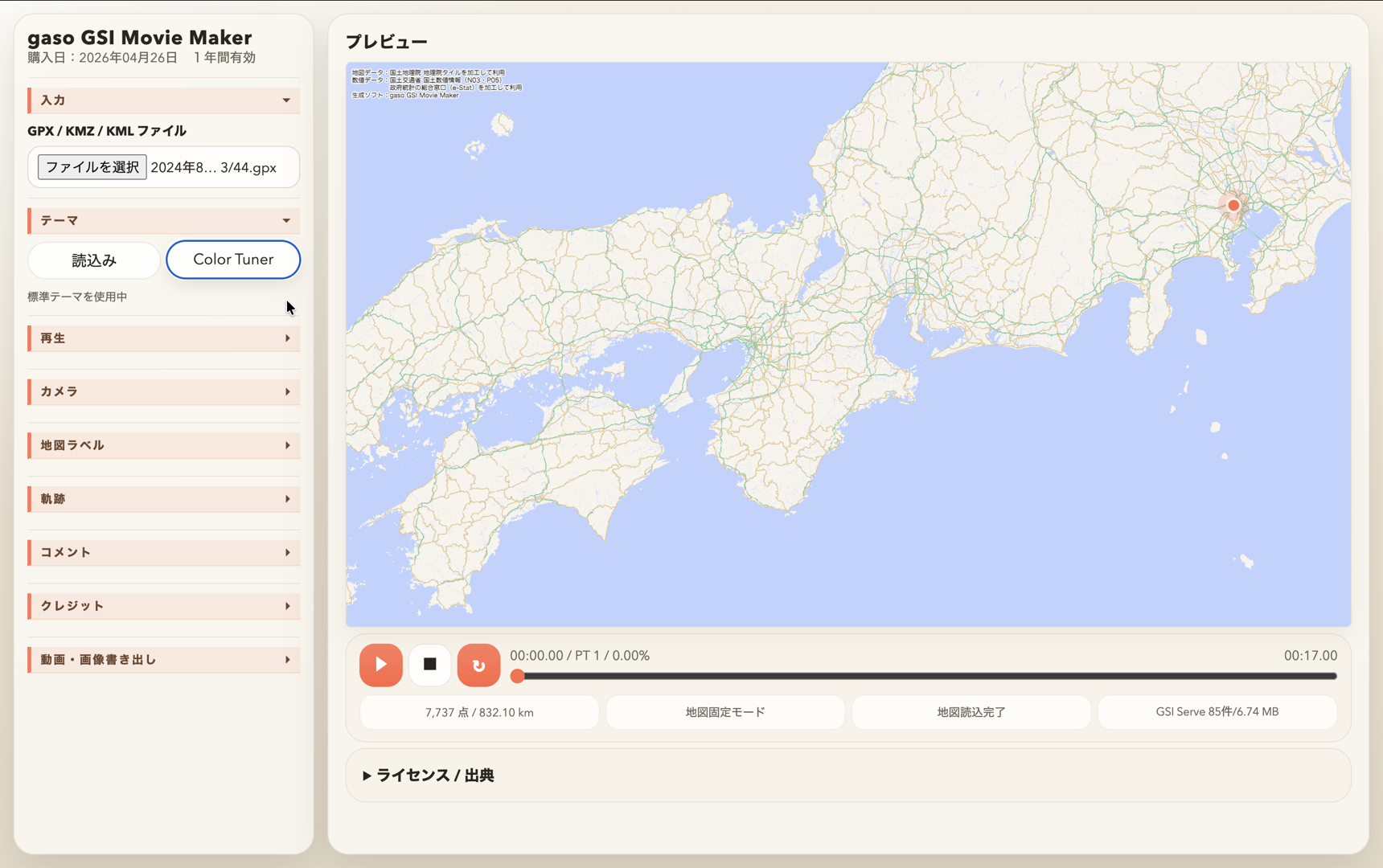
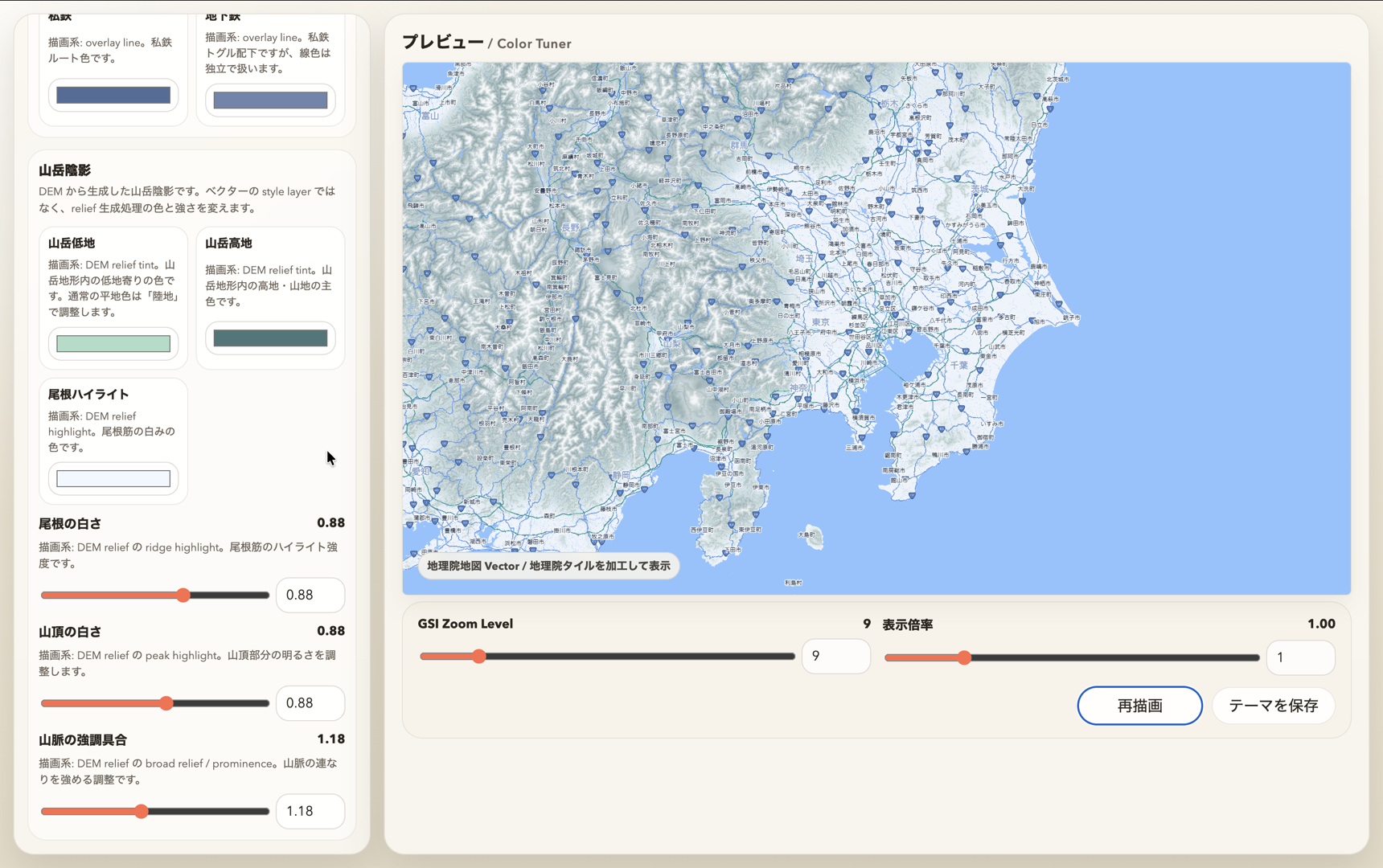
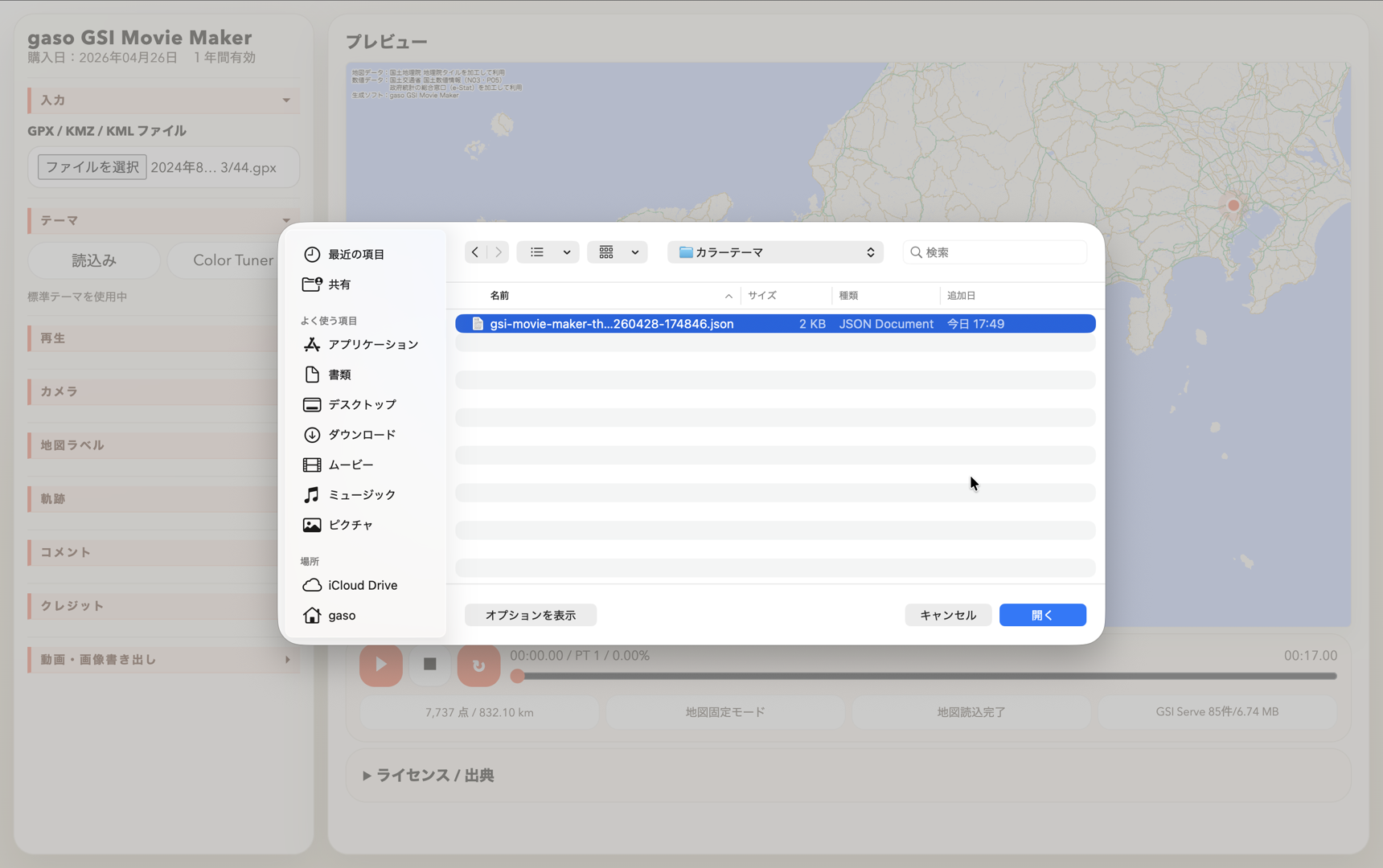
カラーチューナーは、地図素材を動画の雰囲気に合わせるためのテーマ作成ツールです。プリセットから始め、必要な色だけを個別に調整して、最後に本体プログラムへ読み込ませます。
色設定で見やすくするポイント
- 先にプリセットで全体の方向性を決め、必要な色だけを個別に調整する。
- ルート軌跡を目立たせたい場合は、水域、道路、境界線の彩度を少し抑える。
- 山岳陰影を強くすると地形は伝わりやすくなるが、細い道路やラベルが読みにくくならないか確認する。
- 動画編集で字幕やテロップを重ねる場合は、地図側のラベル量と文字サイズを控えめにする。
- 同じシリーズの動画では、保存したJSONテーマを使い回すと画面の印象を揃えやすい。
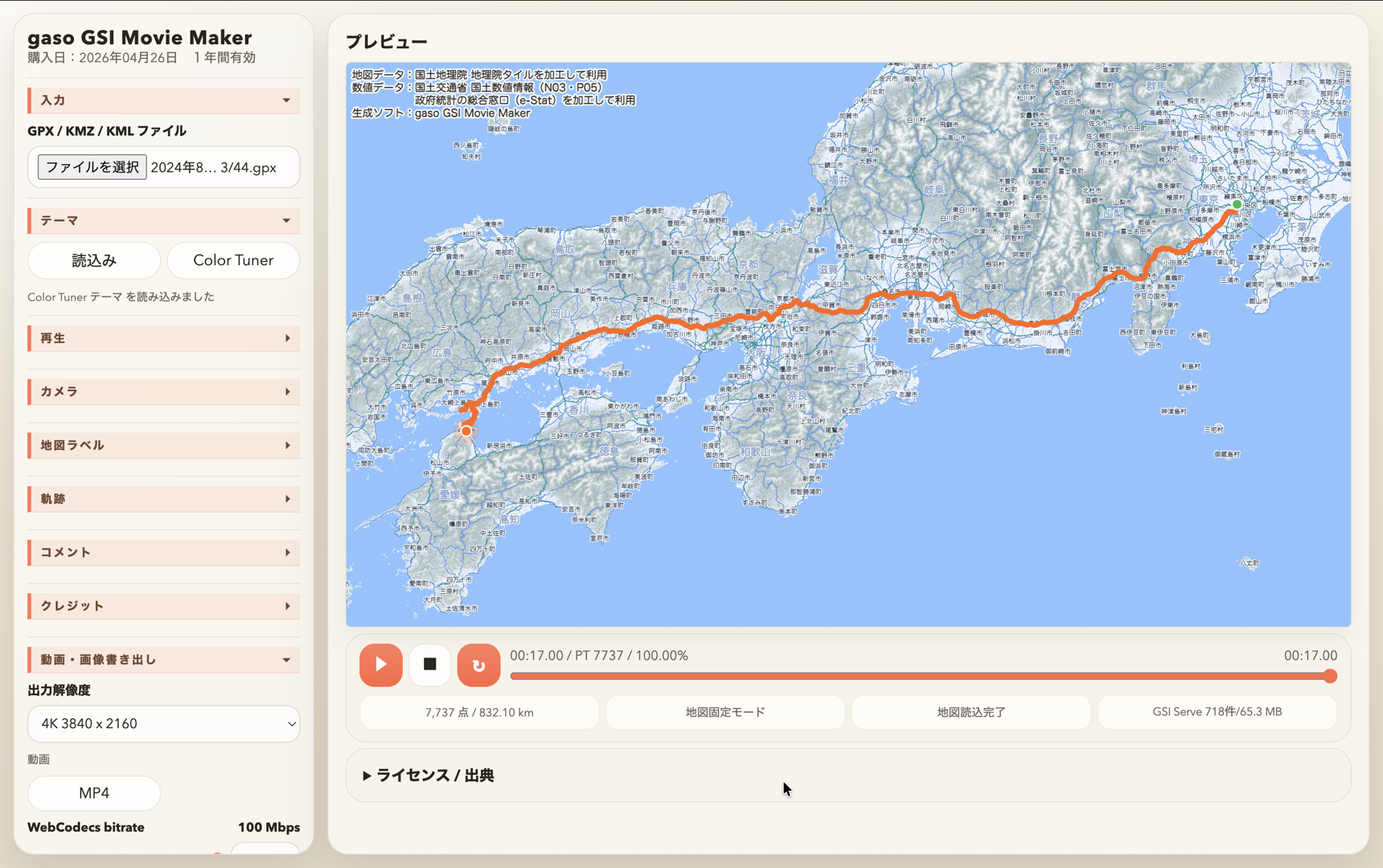
出力前の確認: テーマを読み込んだ後は、実際のGPX / KML / KMZを読み込んだ状態で、軌跡色、開始・終了マーカー、コメント、クレジット表記が地図色に埋もれていないか確認してください。
よくある質問
Color Tunerは通常版でも使えますか?
Color Tunerとテーマ読み込みはPro版向けの機能です。通常版では標準テーマを使って地図動画を作成します。
地図の色を変えると軌跡やコメントの色も変わりますか?
地図テーマは背景地図、道路、ラベル、山岳陰影などに反映されます。ルート軌跡、開始・終了マーカー、コメントの色は本体側の設定で別に調整してください。
どの色から調整すると失敗しにくいですか?
陸地と水域で全体の印象を決め、次に道路、ラベル、山岳陰影を調整します。最後に本体側で軌跡色とコメント色を合わせると、動画として読みやすくなります。